Hướng dẫn tạo chiến dịch Social Listening
18:18 10/03/2026
(Hướng dẫn cập nhật vào 28/01)
Tạo chiến dịch
Bước 1:
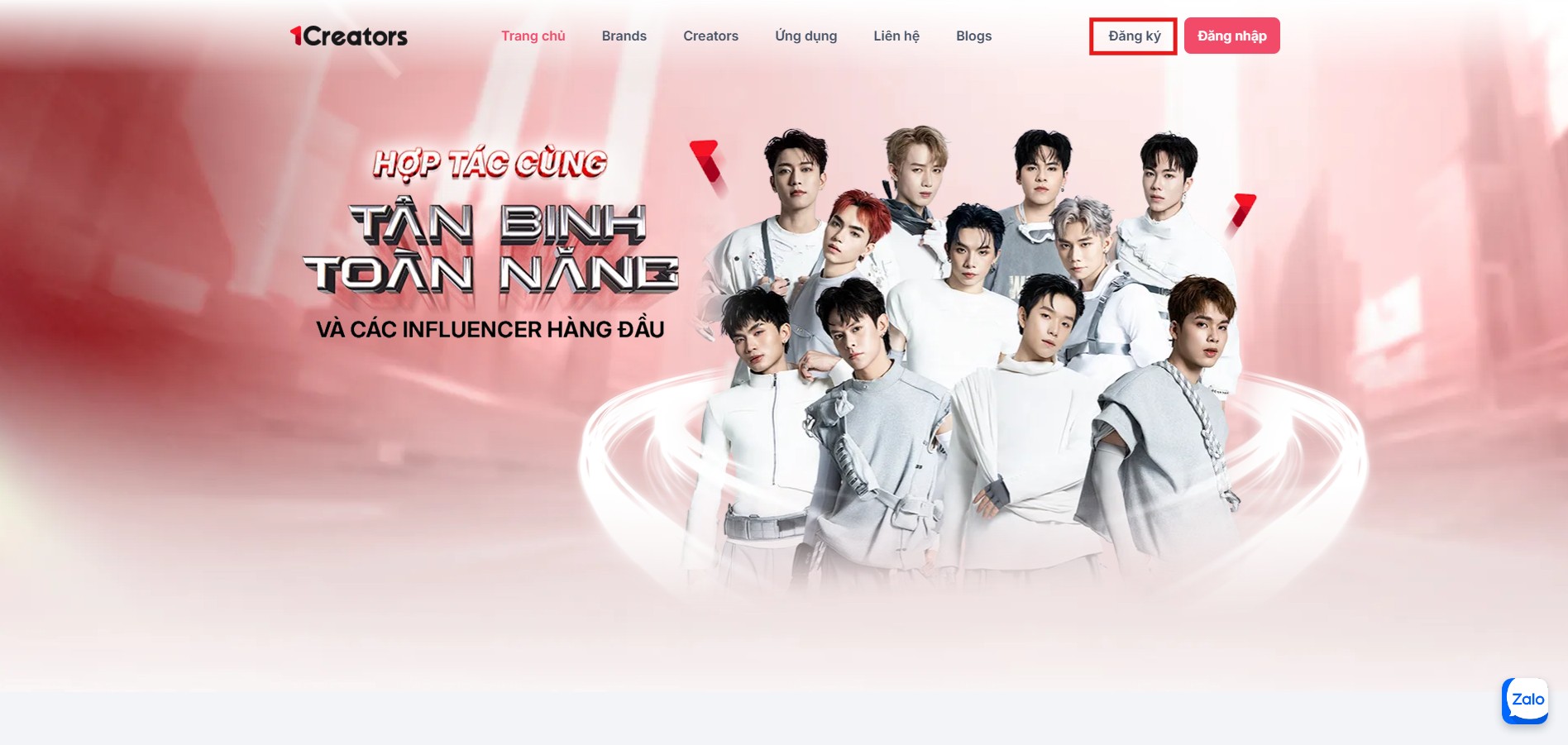
Đăng nhập vào hệ thống
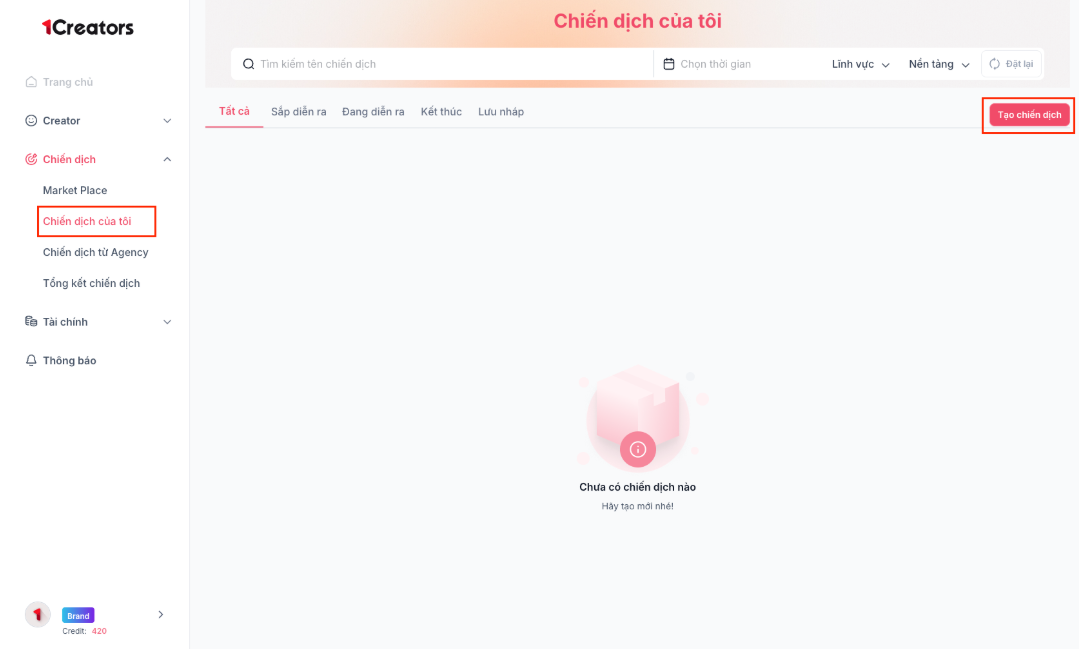
Vào “Chiến dịch"
Chọn “Chiến dịch của tôi"
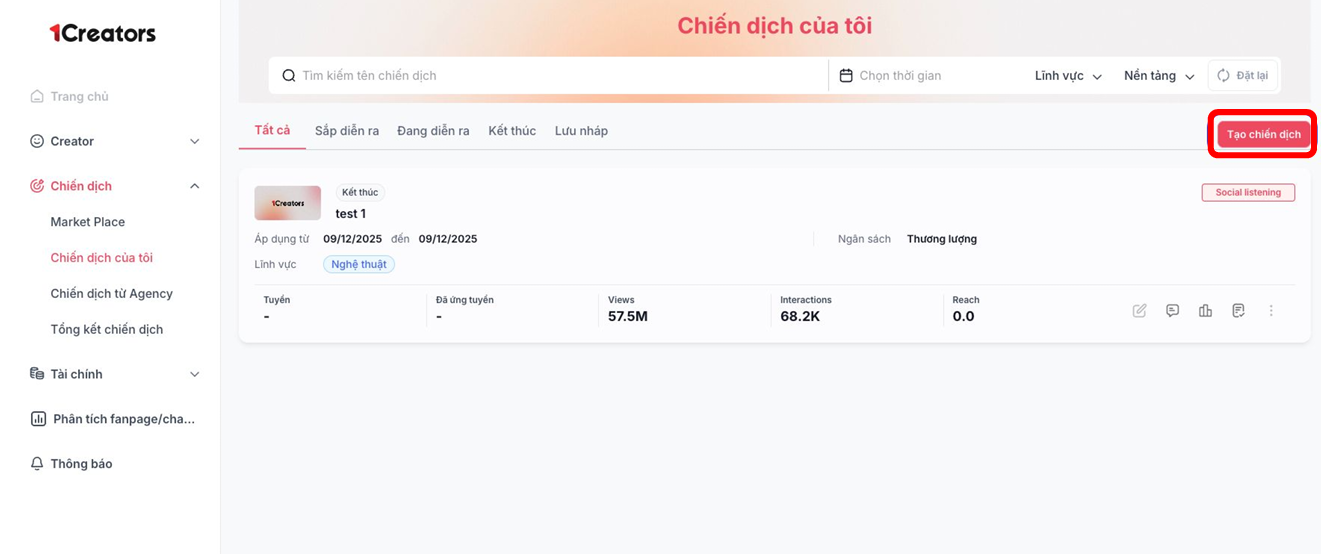
Chọn “Tạo chiến dịch"

Bước 2:
Điền các mục thông tin bắt buộc có dấu *
Một số thông tin cần lưu ý:
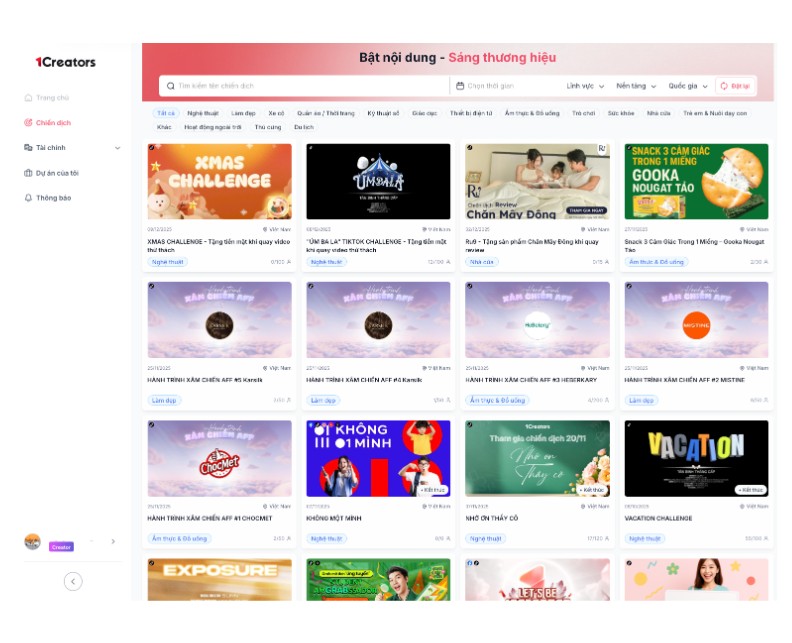
“Hiển thị trên Marketplace”: cho phép hiển thị chiến dịch trên marketplace cho toàn bộ creators trên hệ thống.
“Hiển thị số liệu thống kê": cho phép hiển thị các số liệu cơ bản của chiến dịch khi chia sẻ chiến dịch.
“Nền tảng": cho phép creators gửi link bài đăng theo đúng nền tảng đã chọn
“Nội dung tuyển dụng”: thông tin chi tiết của chiến dịch như: nội dung chiến dịch, các yêu cầu của chiến dịch, thù lao/ giải thưởng nhận hoặc toàn bộ thông tin quan trọng về chiến dịch mà nhãn hàng muốn creators lưu ý khi tham gia (thông tin có thể chỉnh sửa tuỳ ý, có thể đính kèm hình ảnh, đường dẫn liên quan đến chiến dịch)
“Thời gian diễn ra chiến dịch": điền đầy đủ thời gian và ngày bắt đầu - kết thúc chiến dịch (thời gian bắt đầu chiến dịch phải > thời gian hiện tại)


Bước 3:
Thiết lập hashtag tự động cập nhật
Hệ thống tự động quét và lấy các bài đăng chứa hashtag yêu cầu từ nền tảng mạng xã hội về hệ thống.
OR: lấy bài đăng chứa 1 trong các hashtag được liệt kê
AND: lấy bài đăng chứa toàn bộ các hashtag được liệt kê
[Phần thông tin này không bắt buộc - có thể điều chỉnh/ thêm sau]

Bước 4:
Sau khi điền các thông tin cần thiết, lựa chọn:
“Đăng tải": hoàn thành chiến dịch, đợi Admin hệ thống phê duyệt => Chiến dịch sau khi “Đăng tải" chỉ có thể chỉnh sửa “Ngày kết thúc chiến dịch" và “Thiết lập hashtag tự động cập nhật"; các trường thông tin khác sẽ không thể thay đổi
“Lưu nháp": lưu lại các thông tin đã nhập => Có thể thay đổi toàn bộ các trường thông tin
“Huỷ bỏ": huỷ bỏ tạo chiến dịch

Bước 5:
Chọn kí hiệu được khoanh đỏ để vào giao diện quản lý bài đăng

Bước 6:
Chọn “Tải dữ liệu lên"
Hiển thị pop-up nhập URL bài đăng
Một lần cho nhập tối đa 100 URL
Xem hướng dẫn nhập link URL để nhập URL hợp lệ
Chọn “Xác nhận" để bắt đầu lấy dữ liệu

Bước 7:
Hệ thống hiển thị các link URL đã nhập
Tiền hành lấy dữ liệu

Bước 8:
Khi hoàn tất lấy dữ liệu, hệ thống sẽ đổi trạng thái sang “Hoàn thành"
Chọn “Nhập dữ liệu"

Bước 9:
Các bài đăng vừa nhập sẽ hiển thị tại tab “Cập nhật thủ công"
Trường hợp muốn từ chối một link đã nhập trước đó, chọn “Từ chối"
Để xem nội dung của từng bài đăng, chọn “Xem bài đăng"
Các bài đăng hệ thống tự động quét và lấy từ mạng xã hội dựa theo phần “Thiết lập hashtag tự động cập nhật" sẽ được hiển thị tại phần “Hệ thống tự cập nhật"

Bước 10:
Các link đã từ chối sẽ hiển thị tại tab “Từ chối"
Trường hợp muốn khôi phục các link đã từ chối trước đó, chọn “Khôi phục"

Bước 11:
Chọn biểu tượng khoanh đỏ để xem bảng thống kê hiệu suất chiến dịch

Bước 12:
Liệt kê chi tiết các chỉ số của toàn bộ chiến dịch bao gồm số lượng các tài khoản đăng bài, số lượng bài đăng, các chỉ số lượt xem, bình luận, reactions của toàn bộ bài đăng.
Liệt kê chi tiết các chỉ số của từng bài đăng thuộc từng nền tảng.
Chọn “Xem chi tiết” để xem nội dung bài đăng
Lưu ý: các bài đăng đã bị từ chối sẽ không được tính vào chỉ số hiệu suất chiến dịch và không được hiển thị tại trang này.

Bước 13:
Tab “Tổng hợp Hashtags" hiển thị toàn bộ các hashtags có trong các bài đăng

Cách lấy số liệu bài đăng

Đối với các bài đăng cũ, hệ thống tự động cập nhật dữ liệu mới 2 lần mỗi ngày vào 1 giờ sáng và 1 giờ chiều.
Đối với việc lấy các bài đăng theo hashtag, hệ thống tự động quét và lấy các bài đăng 1 lần mỗi ngày vào 1 giờ sáng.

Cùng chuyên mục